

Bảng QR tích hợp NFC giúp người dùng truy cập nhanh website, menu điện tử, Google Review, trang thanh toán hoặc thông tin liên hệ chỉ bằng thao tác chạm điện thoại hoặc quét mã QR. Để bảng hoạt động chính xác, bạn cần ghi đúng đường link vào chip NFC bên trong.
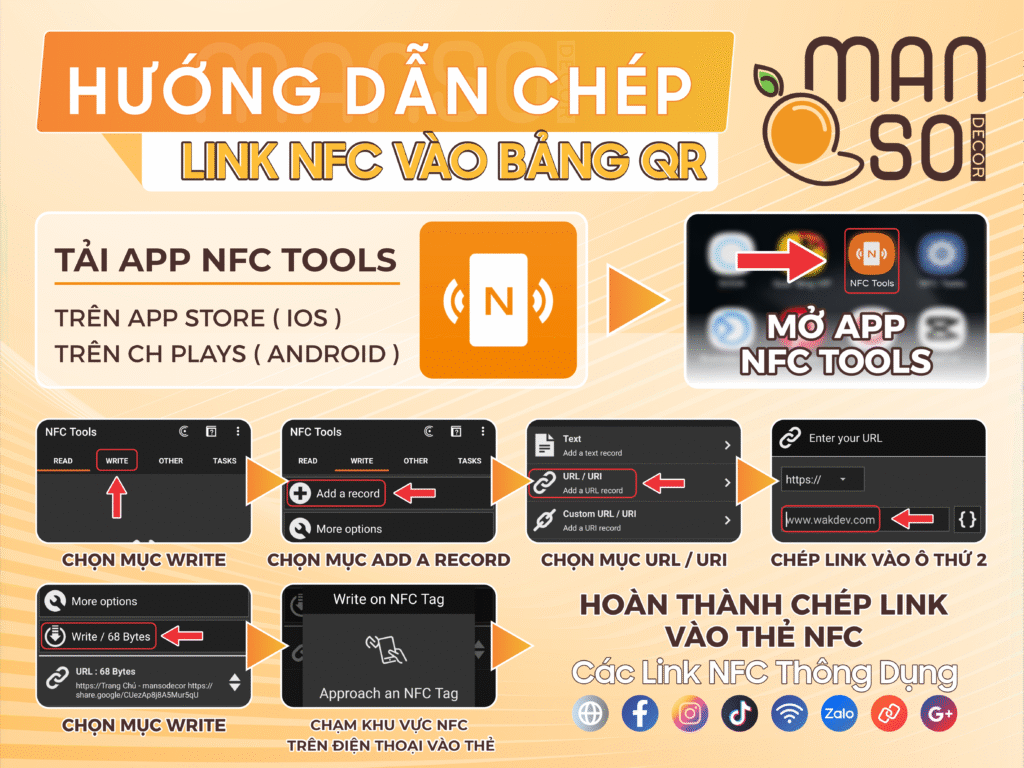
Trong bài viết này, Manso Decor sẽ hướng dẫn người dùng chép link NFC vào bảng QR từng bước bằng điện thoại, từ chuẩn bị, ghi dữ liệu đến kiểm tra và xử lý các lỗi thường gặp, giúp bạn thực hiện nhanh chóng và dễ dàng.
NFC Là Gì?
NFC (Near Field Communication) là công nghệ kết nối không dây tầm ngắn, cho phép hai thiết bị trao đổi dữ liệu khi đặt gần nhau. Khoảng cách càng gần thì khả năng kết nối càng ổn định và hiệu suất hoạt động càng tốt.
Đặc điểm về khoảng cách NFC:
- Phạm vi theo lý thuyết: Khoảng 3.8cm, tối đa 4cm.
- Hiệu suất hoạt động hiệu quả nhất: Từ 1cm đến 2cm. Nếu muốn sóng điện từ truyền dẫn ổn định nhất thì có thể áp trực tiếp bề mặt vào nhau.
- Khoảng cách tối đa thực tế: Một số thiết bị có thể lên tới 10cm, nhưng dễ bị chập chờn, không ổn định khi vượt qua 4cm.
Đối với bảng QR NFC, chip NFC được lập trình sẵn một đường link (URL). Khi người dùng chạm điện thoại có hỗ trợ NFC vào bảng, thiết bị sẽ tự động nhận diện và mở liên kết tương ứng mà không cần quét mã QR hay nhập địa chỉ thủ công.
Nhờ thao tác nhanh, tiện lợi và dễ sử dụng, NFC ngày càng được ứng dụng phổ biến trong nhà hàng, quán cà phê, cửa hàng, showroom và nhiều lĩnh vực kinh doanh khác.
NFC Khác Gì Với Mã QR?
Cả NFC và mã QR đều giúp người dùng truy cập nhanh vào một đường link hoặc thông tin, nhưng cách thức hoạt động có sự khác biệt.
- NFC: Chỉ cần chạm điện thoại vào vị trí gắn chip, thiết bị sẽ tự động mở liên kết mà không cần mở camera.
- Mã QR: Người dùng cần mở ứng dụng camera hoặc trình quét QR để quét mã trước khi truy cập nội dung.
Mỗi công nghệ đều có ưu điểm riêng, vì vậy nhiều doanh nghiệp lựa chọn kết hợp NFC và mã QR trên cùng một bảng. Điều này giúp người dùng dễ dàng truy cập bằng cả thao tác chạm hoặc quét, tăng tính tiện lợi và tương thích với nhiều dòng điện thoại khác nhau.
Bảng QR NFC Là Gì?
Bảng QR NFC là sản phẩm tích hợp mã QR và chip NFC trên cùng một bề mặt, giúp người dùng truy cập thông tin chỉ bằng cách quét mã QR hoặc chạm điện thoại vào bảng. Cả hai phương thức đều dẫn đến cùng một liên kết đã được cài đặt trước, mang lại trải nghiệm nhanh chóng và thuận tiện.
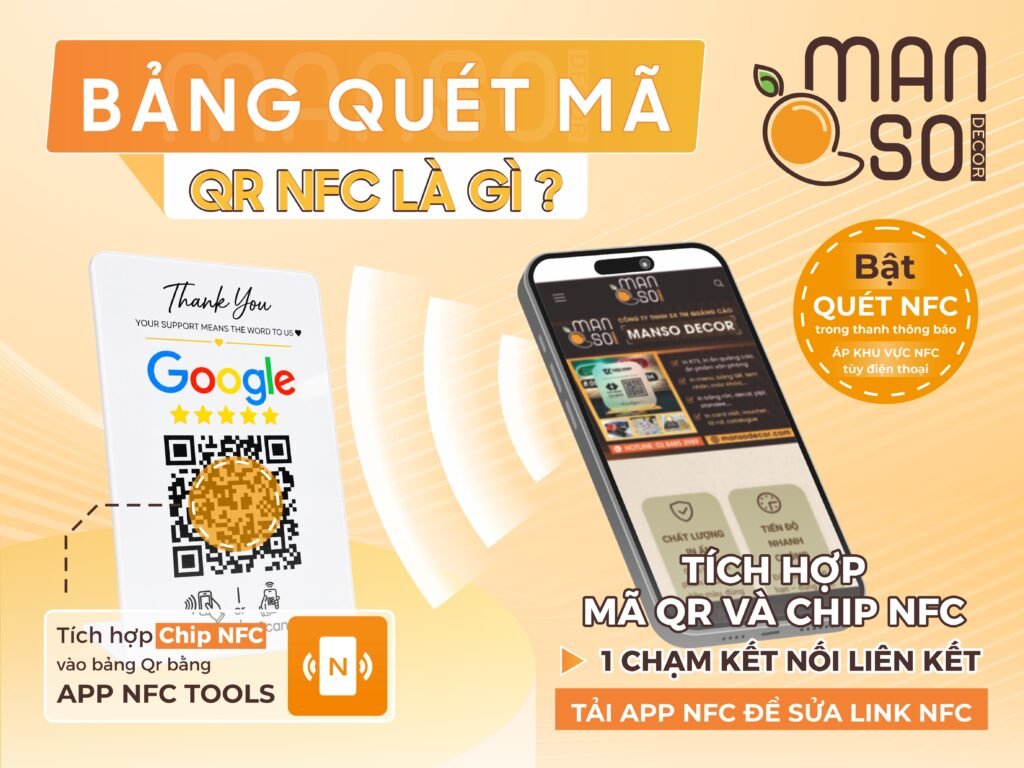
Bảng QR NFC được ứng dụng rộng rãi trong nhiều lĩnh vực như giới thiệu website, menu điện tử, Google Review, thanh toán không tiền mặt, danh thiếp điện tử hay chia sẻ thông tin sản phẩm. Nhờ tính tiện lợi và chuyên nghiệp, đây là giải pháp được nhiều cửa hàng, nhà hàng, quán cà phê và doanh nghiệp lựa chọn.
Chuẩn Bị Trước Khi Chép Link NFC
Trước khi tiến hành ghi dữ liệu vào bảng QR NFC, bạn cần chuẩn bị đầy đủ thiết bị và đường link muốn sử dụng. Việc chuẩn bị đúng sẽ giúp quá trình chép link diễn ra nhanh chóng, hạn chế lỗi và đảm bảo bảng NFC hoạt động chính xác sau khi cài đặt.
Thông thường, bạn chỉ cần một chiếc điện thoại có hỗ trợ NFC, ứng dụng ghi dữ liệu NFC và bảng QR tích hợp chip NFC. Ngoài ra, hãy kiểm tra trước đường link để đảm bảo liên kết chính xác và có thể truy cập bình thường trước khi ghi vào chip NFC.
Thiết Bị Cần Có
Để chép link vào bảng QR NFC, bạn cần chuẩn bị một số thiết bị và công cụ cơ bản sau:
- Điện thoại có hỗ trợ NFC: Nên bật sẵn tính năng NFC trước khi thực hiện ghi dữ liệu.
- Ứng dụng ghi NFC: Có thể sử dụng các ứng dụng như NFC Tools hoặc NFC TagWriter để ghi đường link vào chip NFC.
- Bảng QR tích hợp chip NFC: Đảm bảo chip NFC chưa bị khóa hoặc đã được xóa dữ liệu cũ (nếu cần ghi lại).
- Kết nối Internet: Giúp tải ứng dụng và kiểm tra đường link sau khi ghi hoàn tất.
Chuẩn bị đầy đủ các thiết bị trên sẽ giúp quá trình cài đặt diễn ra nhanh chóng và hạn chế các lỗi phát sinh.
Chuẩn Bị Đường Link
Trước khi ghi dữ liệu vào chip NFC, hãy chuẩn bị sẵn đường link (URL) mà bạn muốn người dùng truy cập. Liên kết nên chính xác, còn hoạt động và sử dụng định dạng đầy đủ như https://… để đảm bảo điện thoại có thể mở đúng nội dung.
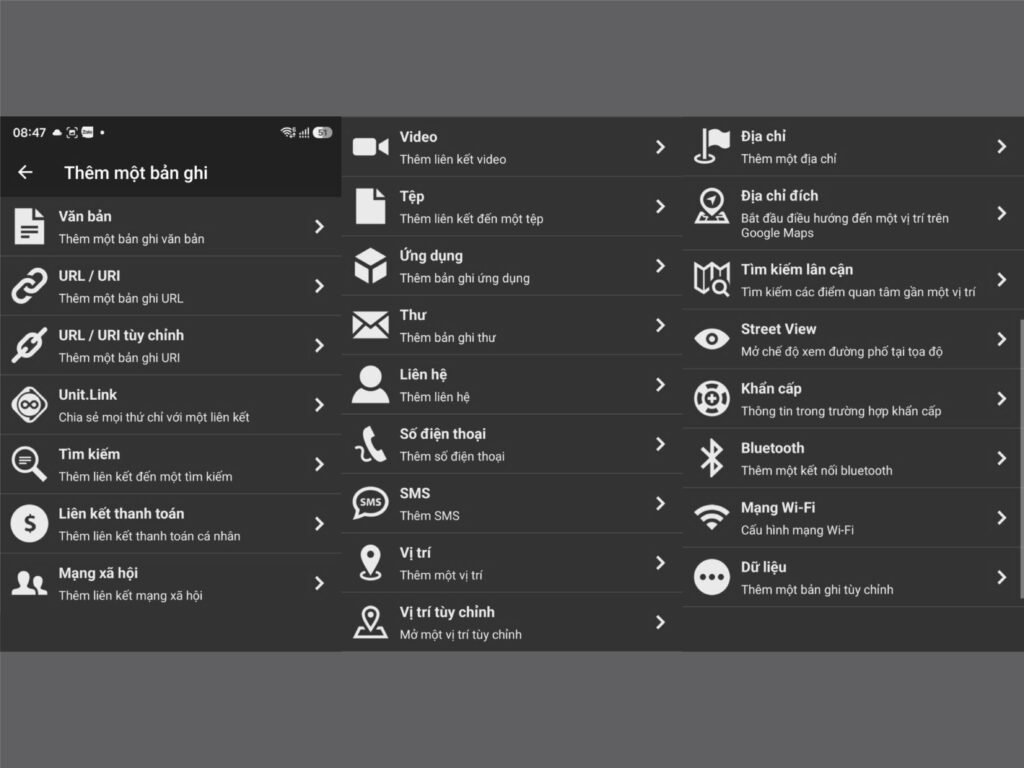
Một số đường link thường được ghi vào bảng QR NFC gồm:
- Website doanh nghiệp
- Menu điện tử
- Google Review
- Google Maps
- Fanpage Facebook
- Zalo OA hoặc Zalo cá nhân
- Link thanh toán
- Landing Page hoặc trang giới thiệu sản phẩm
Sau khi chuẩn bị xong, bạn nên mở thử đường link trên trình duyệt để kiểm tra trước khi ghi vào chip NFC, tránh phải cài đặt lại nhiều lần.
Cách Kiểm Tra Điện Thoại Có Hỗ Trợ NFC Hay Không
Trước khi chép link vào bảng QR NFC, bạn cần kiểm tra xem điện thoại của mình có hỗ trợ tính năng NFC hay không. Nếu thiết bị không được trang bị NFC hoặc chưa bật tính năng này, quá trình ghi dữ liệu sẽ không thể thực hiện.
Đối với điện thoại Android, bạn có thể kiểm tra trong phần Cài đặt hoặc tìm kiếm từ khóa NFC. Với iPhone, tính năng NFC được tích hợp trên nhiều dòng máy đời mới và có thể sử dụng để đọc hoặc ghi dữ liệu tùy theo phiên bản iOS và ứng dụng hỗ trợ.
Sau khi xác nhận điện thoại có NFC và đã bật tính năng này, bạn có thể tiến hành cài đặt ứng dụng để ghi link vào bảng QR NFC.
Hướng Dẫn Chép Link NFC Vào Bảng QR
Sau khi đã chuẩn bị đầy đủ thiết bị và đường link, bạn có thể tiến hành ghi dữ liệu vào chip NFC trên bảng QR. Quá trình thực hiện khá đơn giản và chỉ mất vài phút nếu sử dụng đúng ứng dụng và thao tác đúng cách.
Dưới đây là hướng dẫn từng bước giúp bạn chép link NFC vào bảng QR nhanh chóng, đảm bảo liên kết được ghi chính xác và hoạt động ổn định trên các thiết bị hỗ trợ NFC.
Cách Chép Link Bằng Điện Thoại Android
Việc ghi link vào bảng QR NFC trên điện thoại Android khá đơn giản vì hầu hết các thiết bị đều hỗ trợ tính năng ghi dữ liệu NFC. Bạn chỉ cần bật NFC, cài đặt ứng dụng hỗ trợ và thực hiện theo các bước sau:
- Bật tính năng NFC trong phần Cài đặt.
- Mở ứng dụng NFC Tools hoặc NFC TagWriter.
- Chọn Write → Add a Record.
- Chọn loại dữ liệu URL / URI.
- Nhập hoặc dán đường link cần ghi.
- Nhấn Write và đưa điện thoại đến gần chip NFC trên bảng QR.
- Chờ thông báo ghi thành công và kiểm tra lại bằng cách chạm điện thoại vào bảng.
Lưu ý: Vị trí anten NFC trên mỗi dòng điện thoại Android có thể khác nhau. Nếu ứng dụng không nhận chip, hãy di chuyển nhẹ điện thoại hoặc thử đặt phần lưng trên của máy sát vị trí chip NFC.
Cách Chép Link Trên iPhone
Người dùng iPhone cũng có thể ghi dữ liệu vào chip NFC thông qua các ứng dụng hỗ trợ. Trước khi thực hiện, hãy đảm bảo iPhone đã được cập nhật lên phiên bản iOS mới và cài đặt ứng dụng ghi NFC tương thích.
Các bước thực hiện gồm:
- Cài đặt ứng dụng ghi NFC.
- Mở ứng dụng và chọn chức năng Write.
- Chọn URL và nhập đường link cần ghi.
- Nhấn Write.
- Đưa phần trên của iPhone đến gần chip NFC trên bảng QR.
- Chờ ứng dụng thông báo ghi thành công.
- Chạm lại iPhone vào bảng để kiểm tra liên kết.
Trong trường hợp iPhone không nhận chip NFC, hãy thử thay đổi vị trí tiếp xúc hoặc kiểm tra xem chip NFC đã bị khóa ghi dữ liệu hay chưa. Đây là lỗi khá phổ biến khi sử dụng các thẻ NFC đã được cài đặt chế độ bảo vệ.
Những Lỗi Thường Gặp Khi Ghi NFC
Trong quá trình chép link vào bảng QR NFC, bạn có thể gặp một số lỗi khiến việc ghi dữ liệu không thành công hoặc liên kết hoạt động không đúng. Dưới đây là các lỗi phổ biến và cách khắc phục.
KHÔNG GHI ĐƯỢC DỮ LIỆU VÀO CHIP NFC
Nguyên nhân:
- NFC trên điện thoại chưa được bật.
- Chip NFC đã bị khóa ghi (Read Only).
- Đưa điện thoại chưa đúng vị trí anten NFC.
- Ứng dụng ghi NFC không tương thích.
- Dung lượng chip quá nhỏ:
- NTAG213: khoảng 140 ký tự
- NTAG215: khoảng 504 ký tự
- NTAG210: khoảng 40 ký tự
- Nếu dữ liệu vượt quá dung lượng chip, quá trình ghi sẽ không thực hiện được.

Cách khắc phục:
- Kiểm tra và bật NFC trong phần Cài đặt.
- Thử sử dụng ứng dụng ghi NFC khác.
- Di chuyển điện thoại đến đúng vị trí chip NFC.
- Kiểm tra xem chip có còn cho phép ghi dữ liệu hay không.
- Sử dụng các dịch vụ rút gọn link: Bitly, TinyURL, hoặc ShortURL,…để đổi thành một đường link siêu ngắn (15-20 ký tự). Sau đó, dùng ứng dụng NFC Tool để chép đoạn link này vào thẻ.
ĐIỆN THOẠI KHÔNG NHẬN CHIP NFC
Nguyên nhân:
- Điện thoại không hỗ trợ NFC.
- Khoảng cách giữa điện thoại và chip quá xa.
- Chip NFC bị hỏng hoặc chất lượng kém.
- Đặt sai vị trí: Vị trí chứa chip NFC trên mỗi dòng điện thoại sẽ khác nhau, đa số thường nằm ở mép trên hoặc chính giữa mặt lưng hoặc sát cụm camera điện thoại.
- Dùng ốp lưng quá dày, hoặc chứa kim loại sẽ gây cản trở sóng NFC
Cách khắc phục:
- Xác nhận thiết bị có hỗ trợ NFC.
- Đặt mặt lưng điện thoại sát vị trí chip NFC.
- Thử kiểm tra bằng một điện thoại khác để xác định nguyên nhân.
- Xác định lại vị trí chứa NFC trên điện thoại, căn chỉnh đúng vị trí này và áp sát vào khu vực chứa thẻ. Nếu không xác định được vị trí chính xác, hãy rà điện thoại xung quanh khu vực chứa thẻ. Máy sẽ tự động được kết nối khi bạn rà đúng vào khu vực chứa NFC trên điện thoại.
- Tháo ốp lưng hay hay gỡ các thiết bị gây nhiễu sóng NFC như miếng dán cản sóng điện từ hoặc các vật liệu kim loại có trên điện thoại khi cần kết nối
ĐƯỜNG LINK MỞ SAI, HOẶC KHÔNG MỞ
Nguyên nhân:
- Nhập sai URL.
- Đường link đã bị thay đổi hoặc không còn hoạt động.
- Ghi nhầm dữ liệu vào chip NFC.
Cách khắc phục:
- Kiểm tra lại đường link trước khi ghi.
- Sử dụng URL đầy đủ bắt đầu bằng https://
- Xóa dữ liệu cũ (nếu chip hỗ trợ) và ghi lại liên kết chính xác.
CHIP NFC ĐÃ BỊ KHÓA GHI
Nguyên nhân:
- Chip đã được cài đặt ở chế độ chỉ đọc (Read Only).
- Nhà sản xuất khóa chip để tránh thay đổi dữ liệu.
Cách khắc phục:
- Kiểm tra trạng thái của chip bằng ứng dụng NFC.
- Nếu chip đã bị khóa vĩnh viễn, bạn sẽ không thể ghi đè và cần thay thế bằng chip NFC mới.
Việc kiểm tra kỹ thiết bị, đường link và trạng thái chip trước khi ghi sẽ giúp hạn chế tối đa các lỗi và đảm bảo bảng QR NFC hoạt động ổn định.
Ứng Dụng Của Bảng QR NFC
Bảng QR NFC được ứng dụng rộng rãi trong nhiều lĩnh vực nhờ khả năng chia sẻ thông tin nhanh chóng và tiện lợi. Người dùng chỉ cần quét mã QR hoặc chạm điện thoại để truy cập nội dung mong muốn.
Một số ứng dụng phổ biến gồm:
Nhà hàng, quán cà phê: Hiển thị menu điện tử, gọi món hoặc thanh toán không tiền mặt.
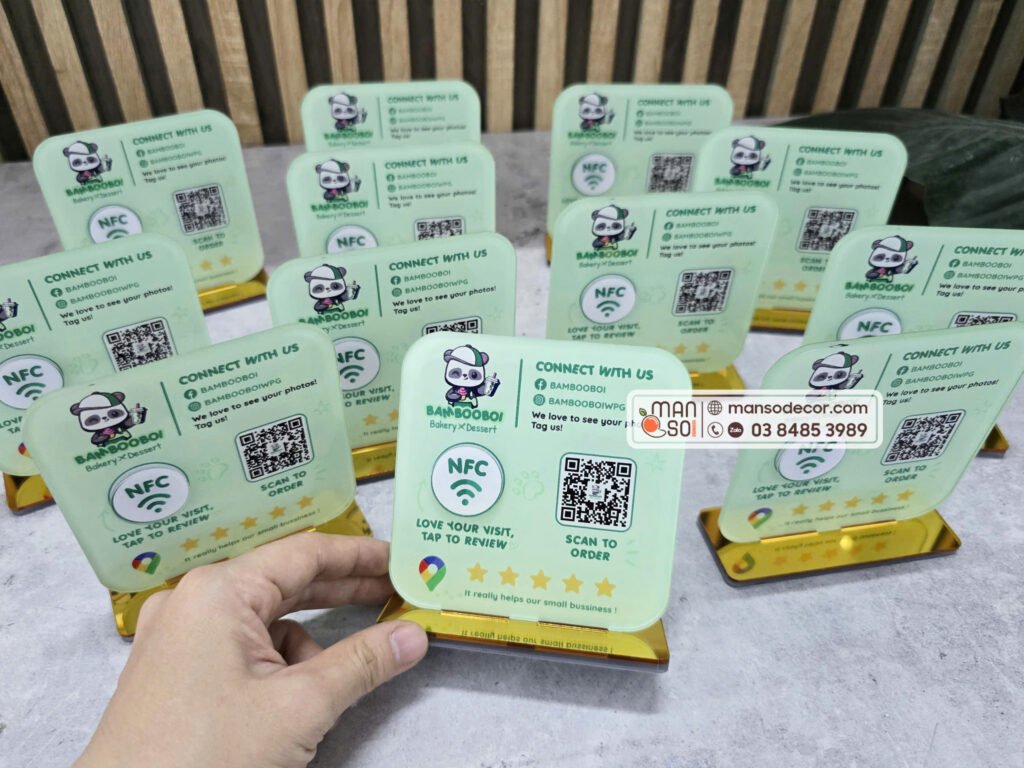
Cửa hàng, showroom: Chia sẻ thông tin sản phẩm, website, chương trình khuyến mãi hoặc hướng dẫn sử dụng.
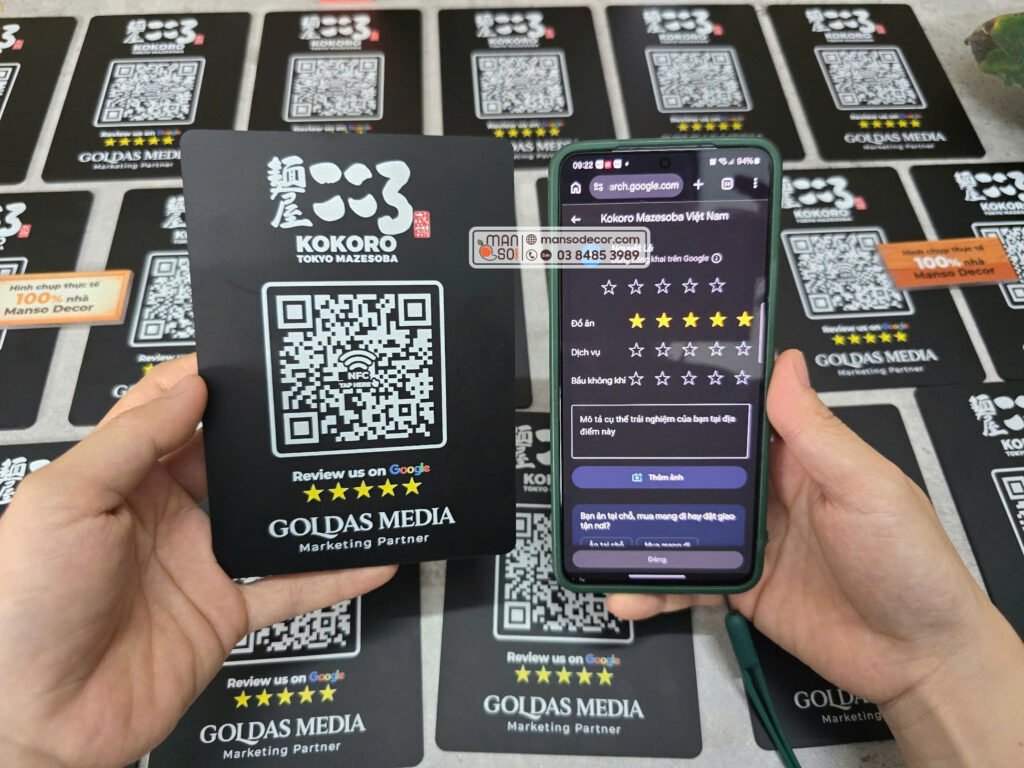
Doanh nghiệp: Thu thập đánh giá Google Review, chia sẻ danh thiếp điện tử hoặc thông tin liên hệ.
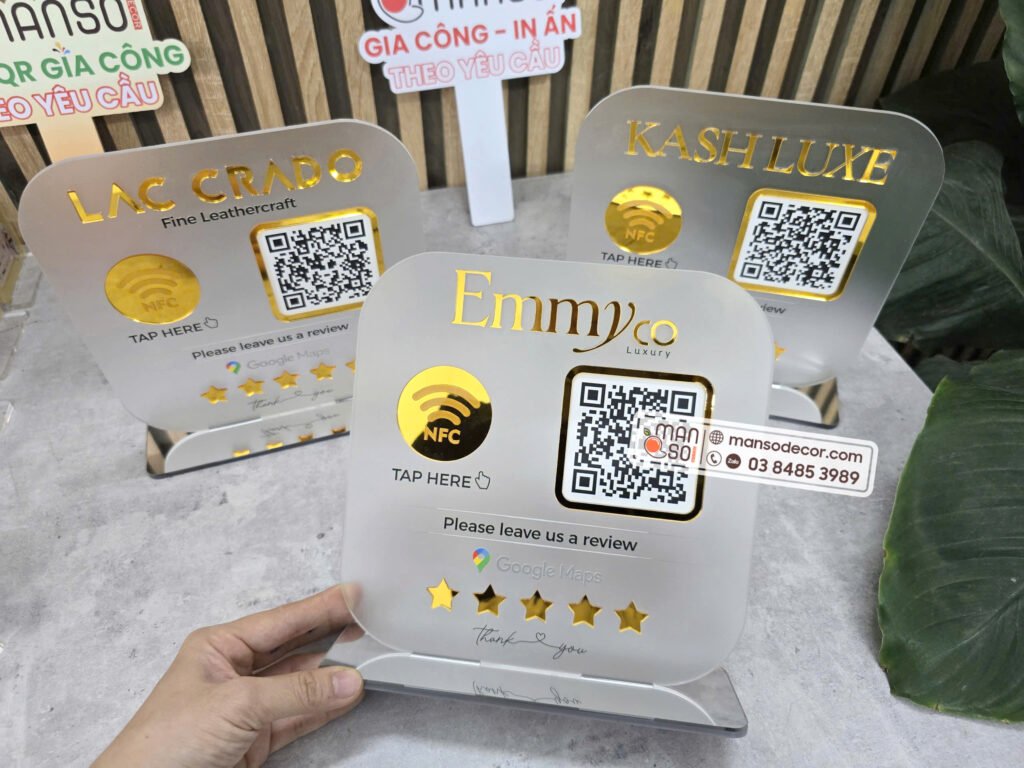
Spa, salon, phòng khám: Đặt lịch hẹn, xem bảng giá hoặc truy cập fanpage.
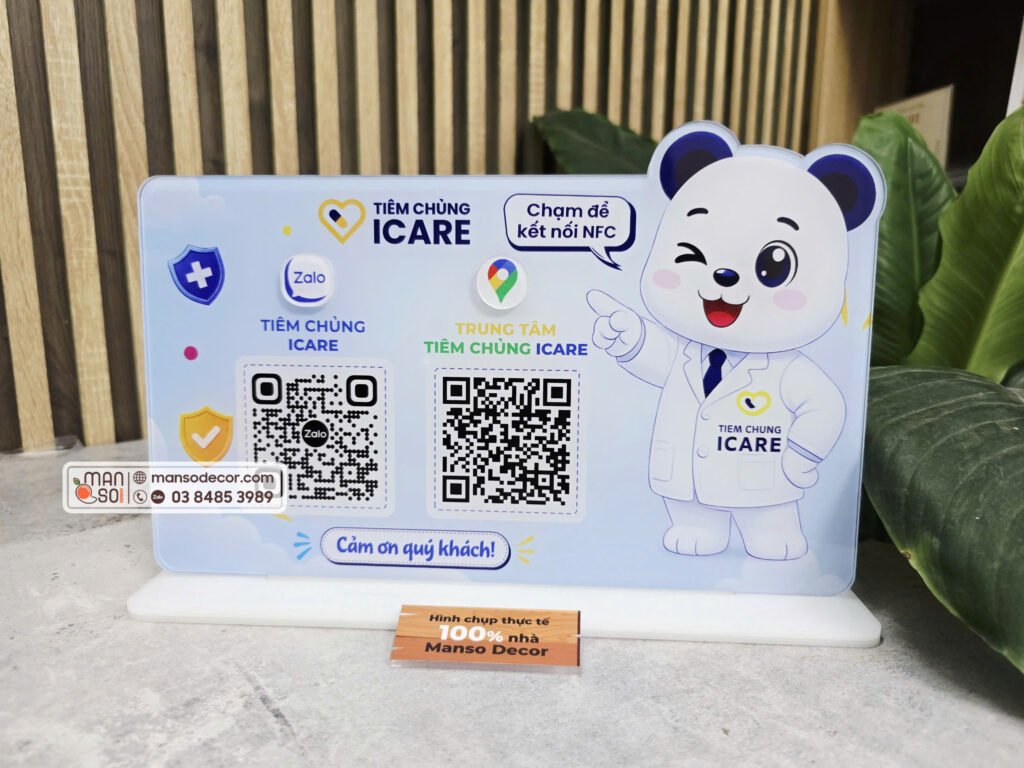
Khách sạn, homestay: Cung cấp thông tin dịch vụ, Wifi, nội quy hoặc địa điểm du lịch.
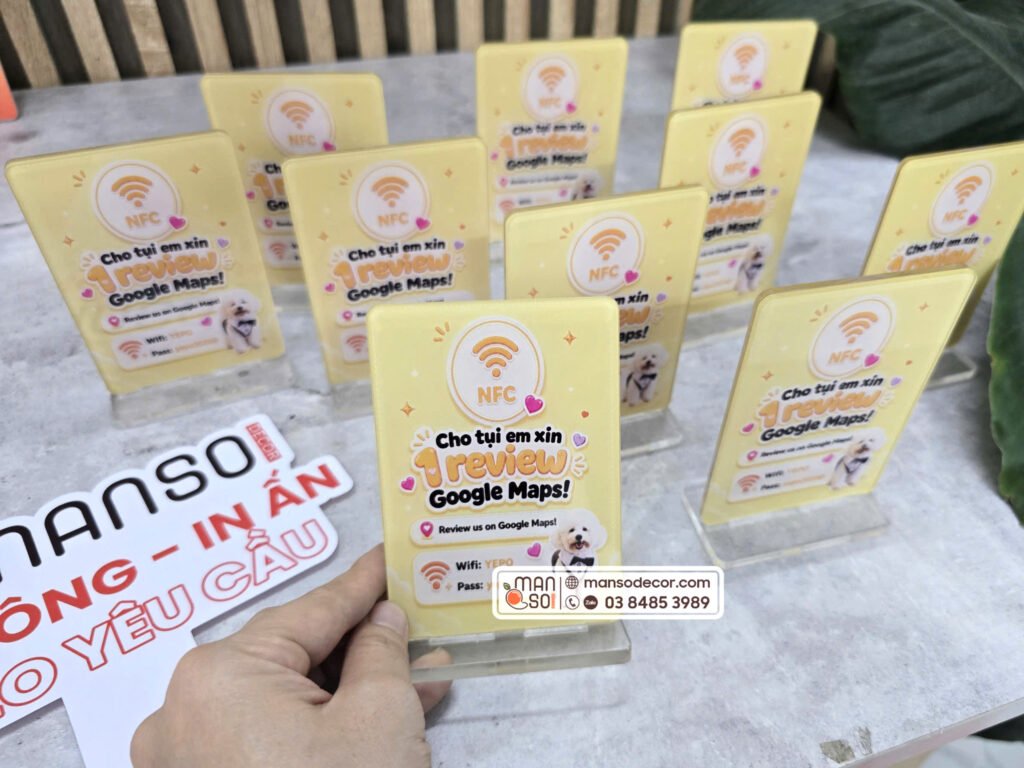
Sự kiện, triển lãm: Chia sẻ tài liệu, đăng ký tham dự hoặc giới thiệu sản phẩm, dịch vụ.
Nhờ tích hợp cả QR Code và NFC, bảng QR NFC giúp nâng cao trải nghiệm người dùng, tăng tính chuyên nghiệp và hỗ trợ doanh nghiệp tiếp cận khách hàng hiệu quả hơn.

